Kali ini saya akan menjelaskan bagaimana cara membuat histogramdengan menggunakan aplikasi R. pertama anda harus memasukkan data terlebih dahulu, dan disini saya sudah mempunyai data jarak lari yang ditempuh selama 10 detik oleh 60 siswa, dan datanya sebagai berikut :
Kemudian buka aplikasi R (tekan Ctrl+L jika ingin tulisan birunya hilang ) dan simpan lah 60 data tadi ke dalam suatu variabel dengan rumus : Variabel=c(angka) seperti contoh dibawah ini.
Gambar 1
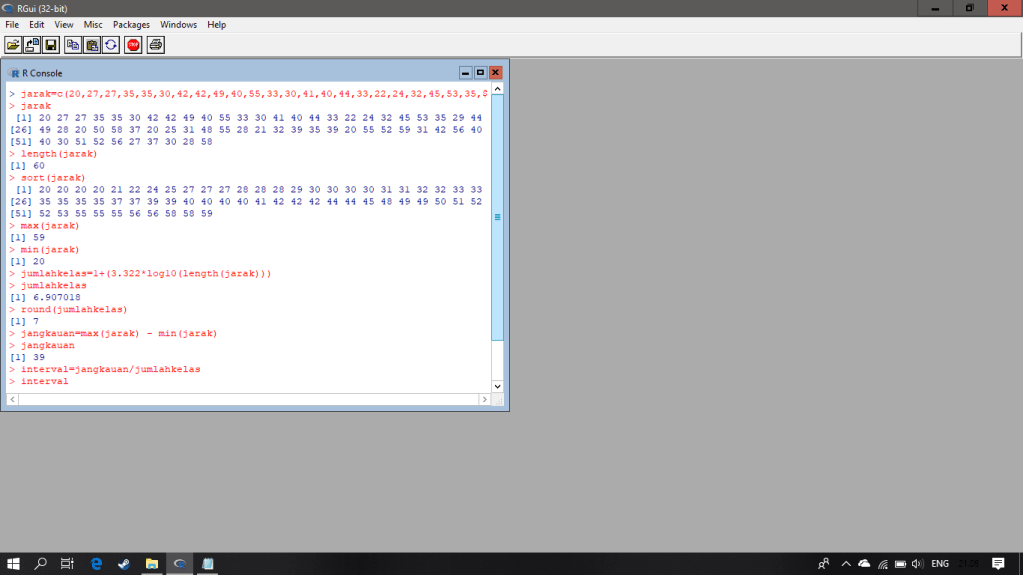
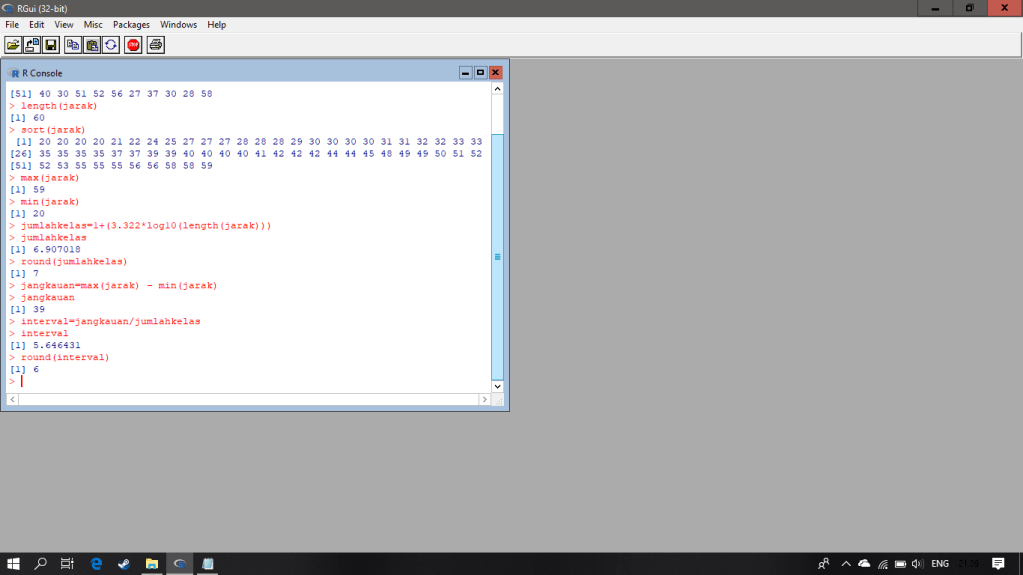
Setelah kita masukkan data kita lalu ketik variabel tersebut agar data tadi keluar, kemudian, jika anda ingin memastikan banyak data yang anda ketik adalah benar, gunakan rumus “length” (seperti digambar). dan kemudian jika anda ingin mengurutkan datanya dari yang terkecil hingga terbesar ketik “sort” (seperti Digambar). gunakan “max” untuk mencari nilai tertinggi dan “min” untuk nilai terendah.
dan selanjutnya carilah jumlah kelas di dalam data anda rumusnya yaitu : variabel : 1+(3.322*log10(length(jarak))) lalu ketik variabel tadi untuk memunculkan nilainya, kemudian jika anda ingin membulatkan nilai tadi gunakan rumus “round”.
kemudian tahap selanjutnya yaitu mencari jangkauannya yaitu dengan rumus : jangkauan=max(jarak) – min(jarak) ketik jangkauan lagi untuk melihat hasilnya
Gambar 2
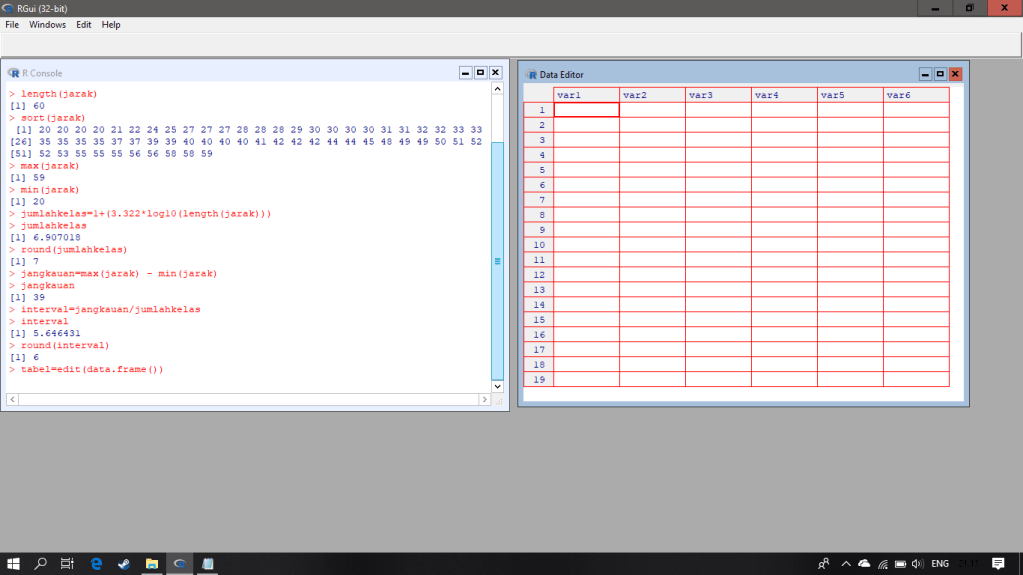
Kemudian carilah intervalnya dengan rumus : interval=jangkauan/jumlahkelas dan ketik interval untuk melihat hasilnya, dan jika anda ingin membulatkan angkatnya maka pakai rumus “round” seperti digambar
gambar 3
Kemudian ketik : tabel=edit(data.frame()) seperti di gambar untuk memunculkan tabel
Gambar 4
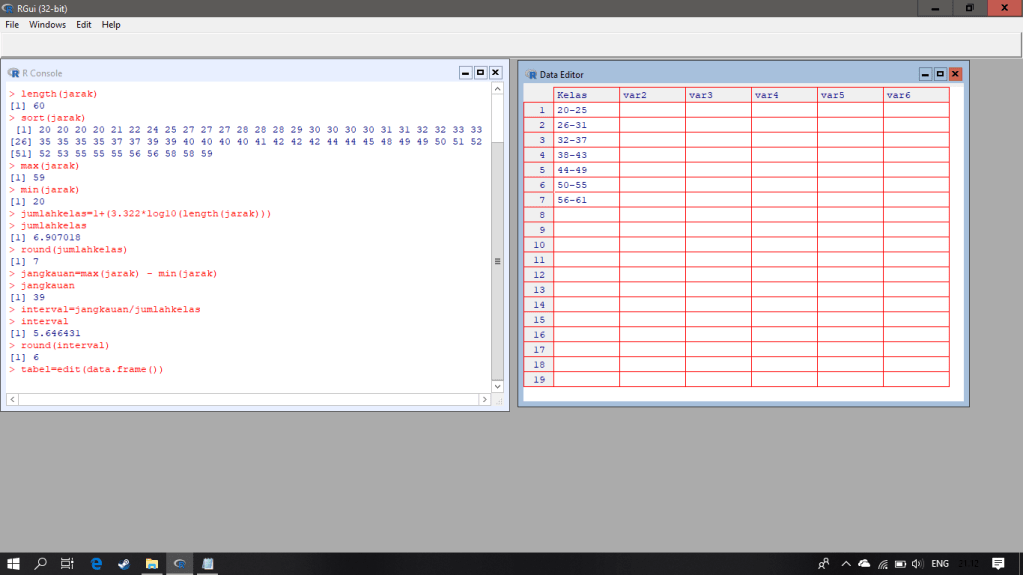
kemudian edit kolom var 1 menjadi “kelas” dan buat data tadi ke kolom tersebut seperti pada gambar.
Gambar 5
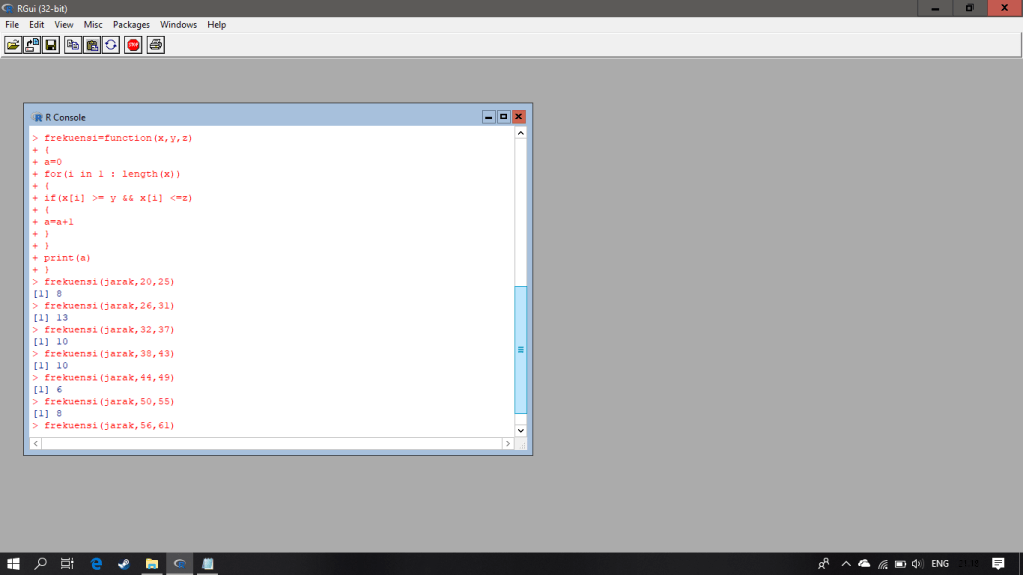
Kemudian, kita akan mencari frekuensi tiap kelas. Namun kita akan membuat rumus khusus untuk menghitung frekuensi tiap kelas nya. Rumusnya adalah : frekuensi=function(x,y,z) { a=0 for(i in 1 : length(x)) { if(x[i] >= y && x[i] <=z) { a=a+1 } } print(a) } Kemudian cari frekuensi tiap kelas nya dengan rumus : frekuensi:(variabeldata,nilai awal per kelas,nilai akhir per kelas. Seperti pada gambar
Gambar 6
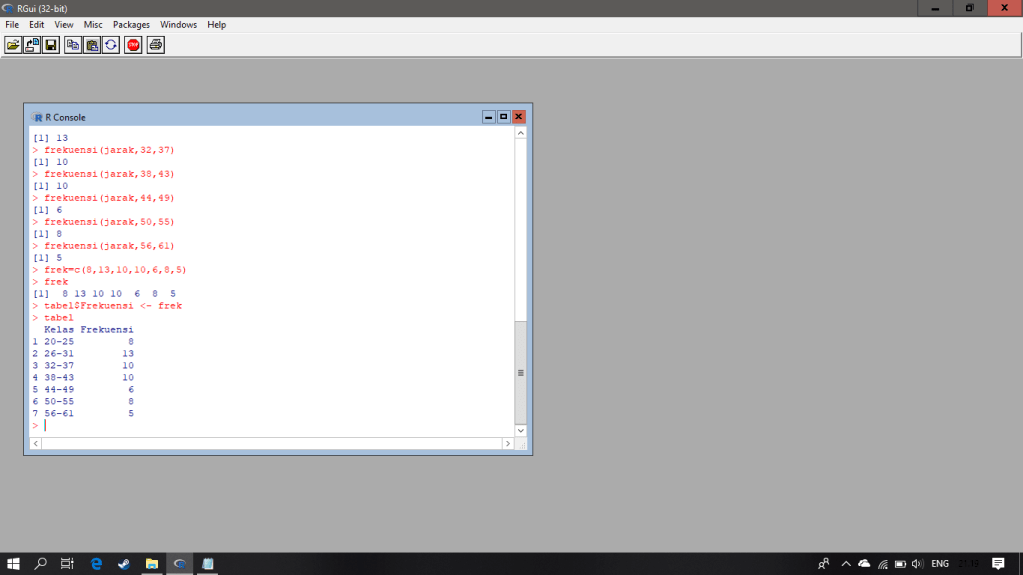
Kemudian buat variabel baru untuk mencari frekuensinya tadi yang sudah kita tulis seperti pada gambar. kemudian ketik variabel tadi untuk memunculkan hasil tadi
kemudian untuk memunculkan tabel tadi bisa dengan rumus : tabel$frekuensi <- frek
kemudian ketik tabel untuk memunculkan hasil tadi.
Gambar 7
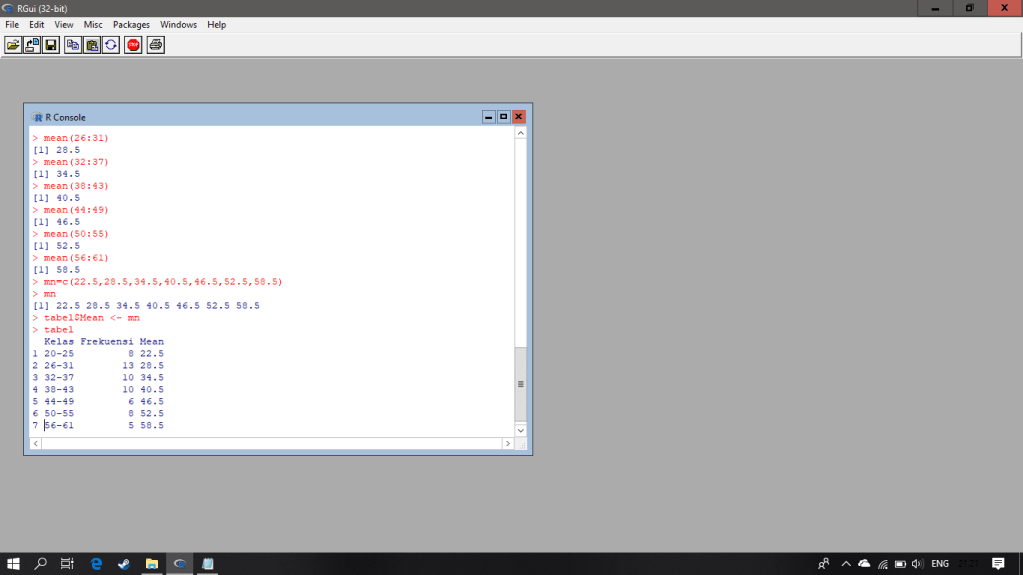
kemudian cari mean seperti anda mencari rumus pada frekuensi tadi, dan juga membuat variabel persis seperti cara membuat variabel baru pada frekuensi tadi, setelah selesai panggil tabel seperti rumus frekuensi tadi atau bisa dilihat pada gambar diatas.
Gambar 8
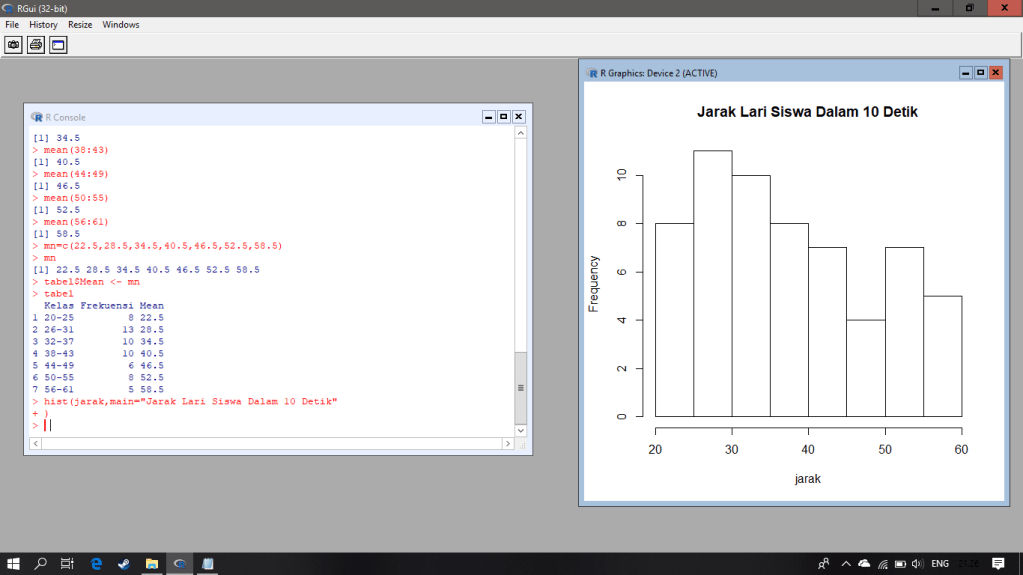
Kemdian kita akan memunculkan diagram data tersebut dengan rumus : hist(jarak,main=”Jarak Lari Siswa Dalam 10 Detik” +} lalu akan muncul dengan sendirinya
Gambar 9
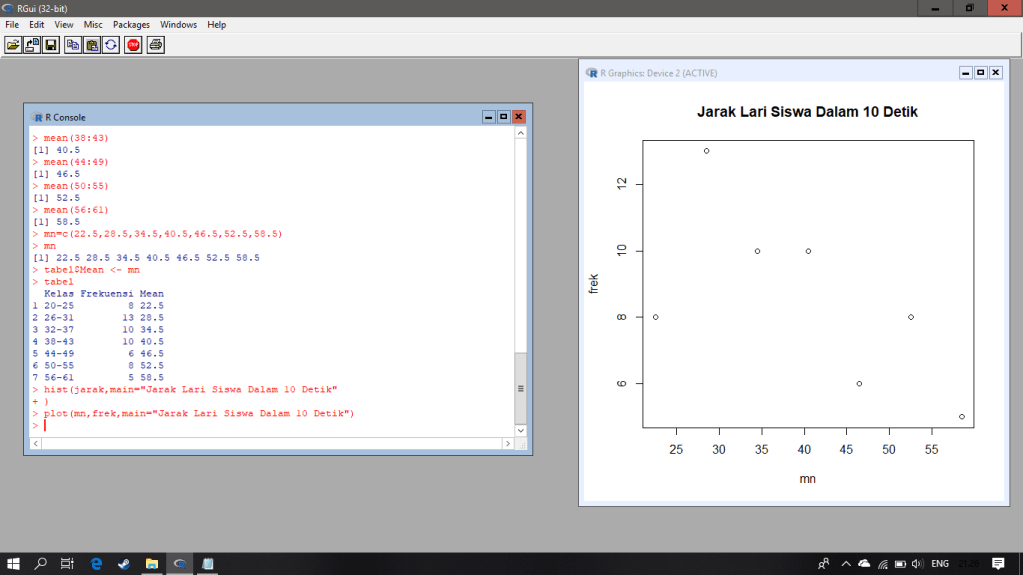
Jika anda ingin memunculkannya dengan digram titik bisa menggunakan rumus : plot(mn,frek,main=*Jarak Lari Siswa Dalam 10 Detik” lalu akan muncul dengan sendirinya seperti digambar
Gambar 10
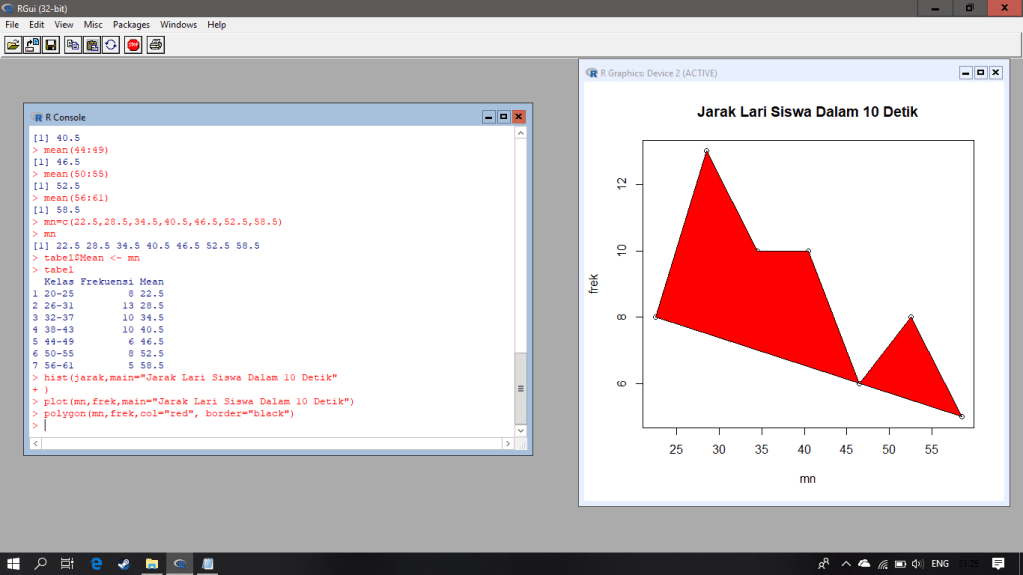
Kemudian jika anda ingin membuatnya dalam bentuk diagram warna bisa dengan rumu :
polygon(mn,frek,col=”red”, border “black”)
lalu akan muncul sendiri seperti digambar, disini anda bisa menggunakan warnannya sesuai dengan yang anda inginkan
Sekianlah penjelasan singkat dari saya, Mohon maaf jika ada kekurangan dan ketidak pahaman atas apa yang saya berikan. TERIMAKASIH

 HafizRangkuti